
Guide de l'employeur
De la création du compte au rapport de paie du lundi matin : tout ce qu'il faut pour configurer Vigipay et le faire travailler pour toi.
Tutoriel vidéo
2 min 30 pour tout configurer : les accès des employés, la paie et le rapport de la semaine.
1. Créer ton compte
Sur la page d'inscription, entre le nom de ton entreprise, ton courriel et un mot de passe, puis confirme ton adresse avec le lien reçu par courriel. L'essai gratuit dure 14 jours et ne demande pas de carte de crédit. Le tarif est affiché sur la page de présentation.
Choisis aussi la langue des rapports (français ou anglais) dans Paramètres : elle s'applique au PDF, et aux courriels, peu importe la langue de ton affichage.
2. Créer les accès des employés
Dans le tableau de bord, la carte « Créer un accès employé » demande un nom, un identifiant, un mot de passe et un taux horaire. Donne ensuite à l’employé :
- le lien de connexion de ton entreprise (affiché dans « Pour bien démarrer », avec un bouton Copier), ou
- une affiche avec code QR à imprimer : il scanne, se connecte et peut installer l'application.
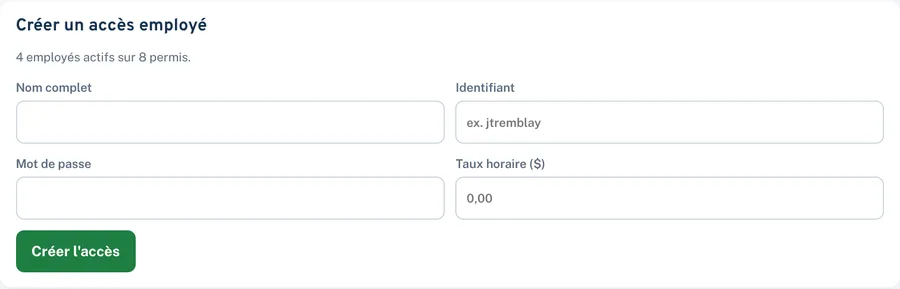
Le taux horaire est enregistré avec chaque journée saisie : si tu le changes plus tard, les semaines passées gardent leur ancien taux. Les journées de la semaine en cours qui sont ré-enregistrées par l’employé prennent le nouveau taux.
3. Le tableau de bord
Le tableau de bord résume la semaine (du lundi au dimanche) : heures, salaires, essence et total à payer, puis une ligne par employé. Utilise les flèches ‹ › pour changer de semaine et « Détails » pour ouvrir la fiche d'un employé.
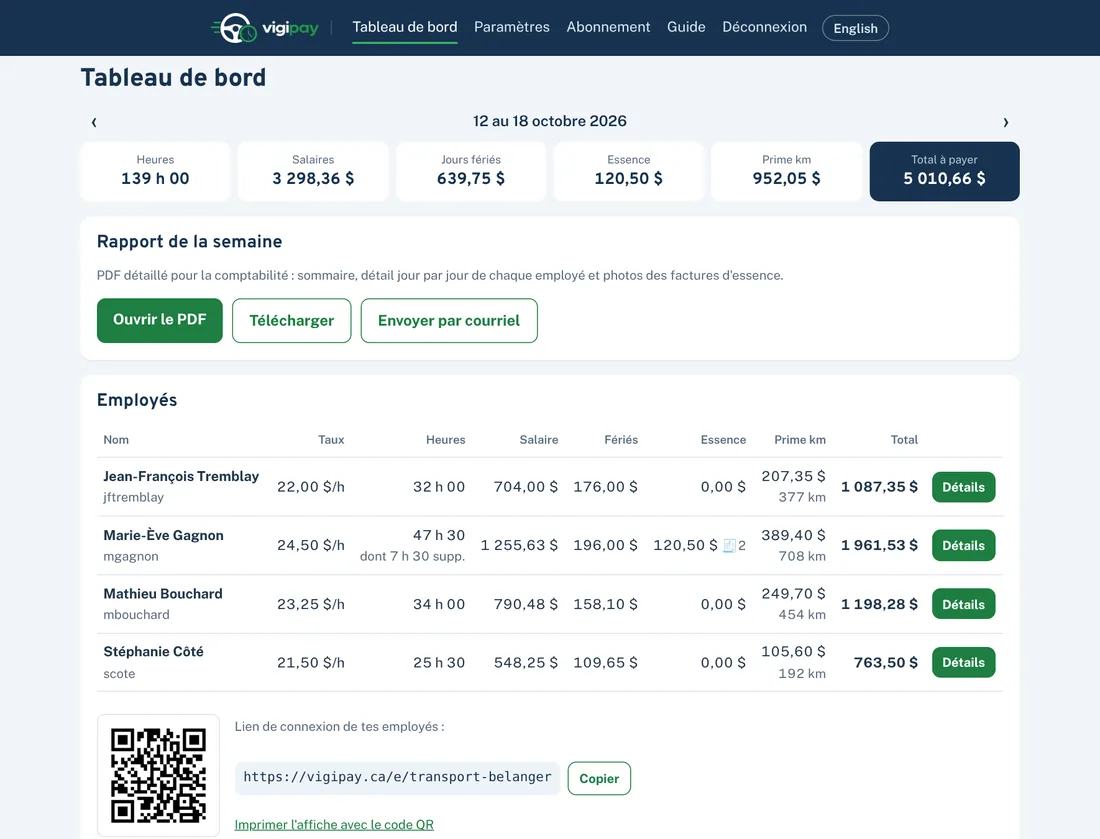
Un badge t'avertit quand la fin d'une journée est avant le début (quart de nuit ou erreur de frappe) : vérifie avant de payer.
4. Corriger une journée
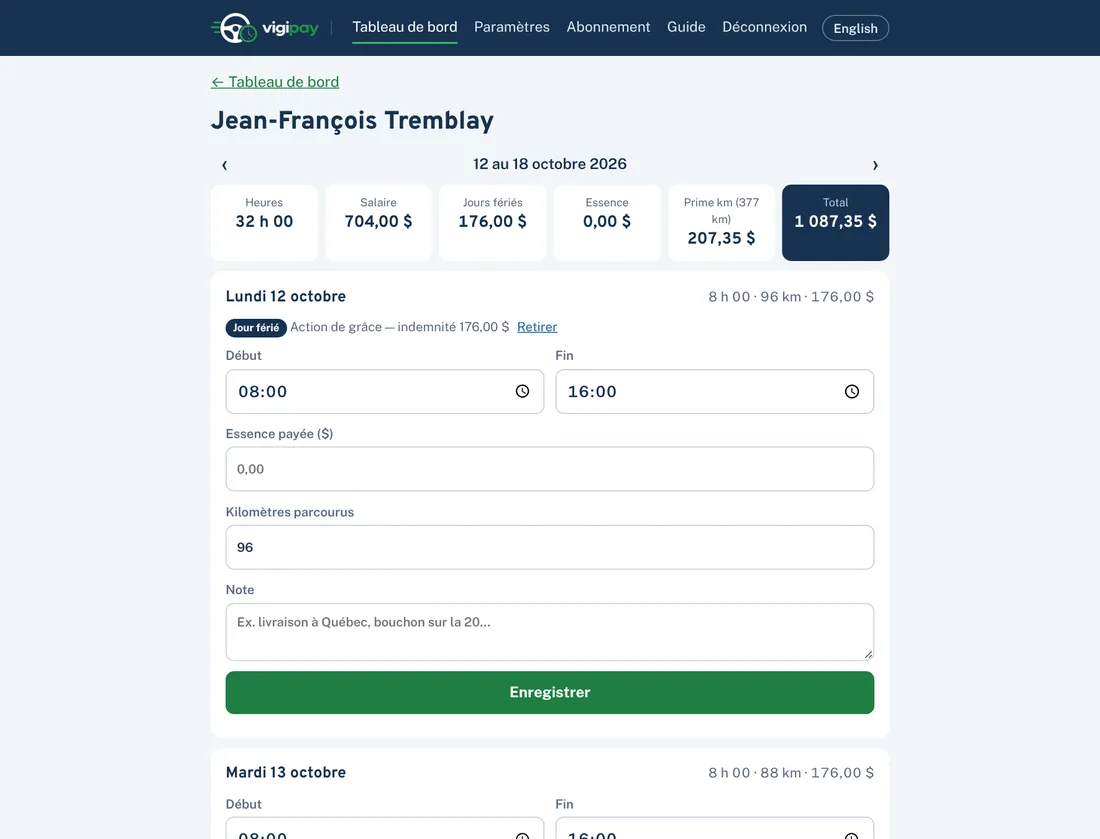
Dans la fiche d'un employé, chaque journée est modifiable, même dans une semaine passée : heures, essence, kilomètres, note. Tu y vois aussi les photos de reçus, et tu peux y changer le taux horaire, générer un nouveau mot de passe ou supprimer l’employé.
5. Régler la paie
Tout se règle dans Paramètres. Rien n'est activé par défaut : la paie est simplement heures × taux horaire. Chaque option que tu actives s'applique à toutes les semaines affichées, passées comprises.
Essence
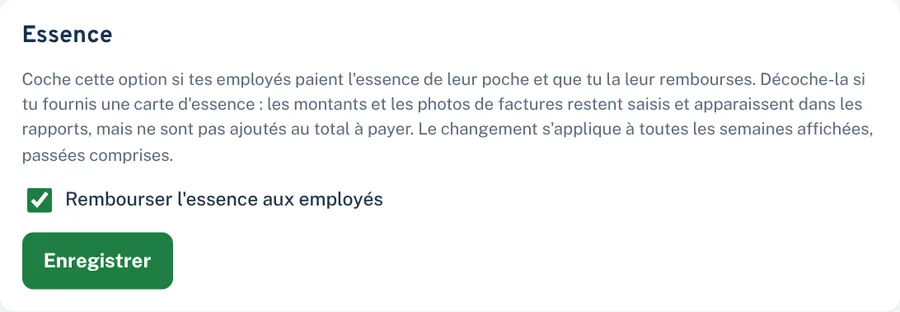
Coche « Rembourser l'essence aux employés » si tes employés paient de leur poche. Décoche si tu fournis une carte d'essence : les montants et les photos restent enregistrés et visibles dans les rapports, mais ne s'ajoutent pas au total.
Heures supplémentaires
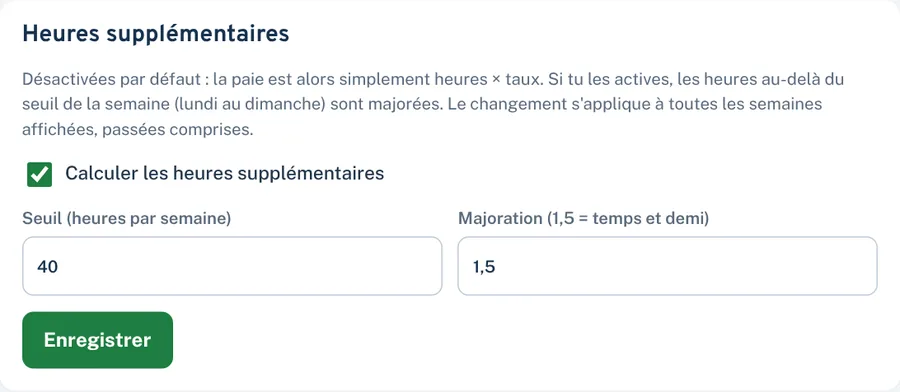
Active l'option, fixe le seuil hebdomadaire (par exemple 40 h) et la majoration (1,5 = temps et demi). Les heures au-delà du seuil de la semaine, du lundi au dimanche, sont majorées.
6. Jours fériés
Au Québec, la Loi sur les normes du travail (LNT) prévoit une indemnité pour chaque jour férié, que l'employé travaille ou non ce jour-là. Vigipay la calcule selon la méthode de la loi. Dans Paramètres → Jours fériés :
- coche « Calculer l'indemnité des jours fériés » : les 8 jours fériés légaux s'appliquent (Jour de l'An, Vendredi saint ou lundi de Pâques, Journée nationale des patriotes, Fête nationale, Fête du Canada, Fête du travail, Action de grâce, Noël) ;
- choisis ton congé de Pâques : le Vendredi saint ou le lundi de Pâques (la loi laisse le choix à l'employeur) ;
- ajoute au besoin les congés que ton entreprise offre en plus (2 janvier, jour du Souvenir, 26 décembre) : ils reçoivent la même indemnité, mais la loi ne les exige pas ;
- enregistre.
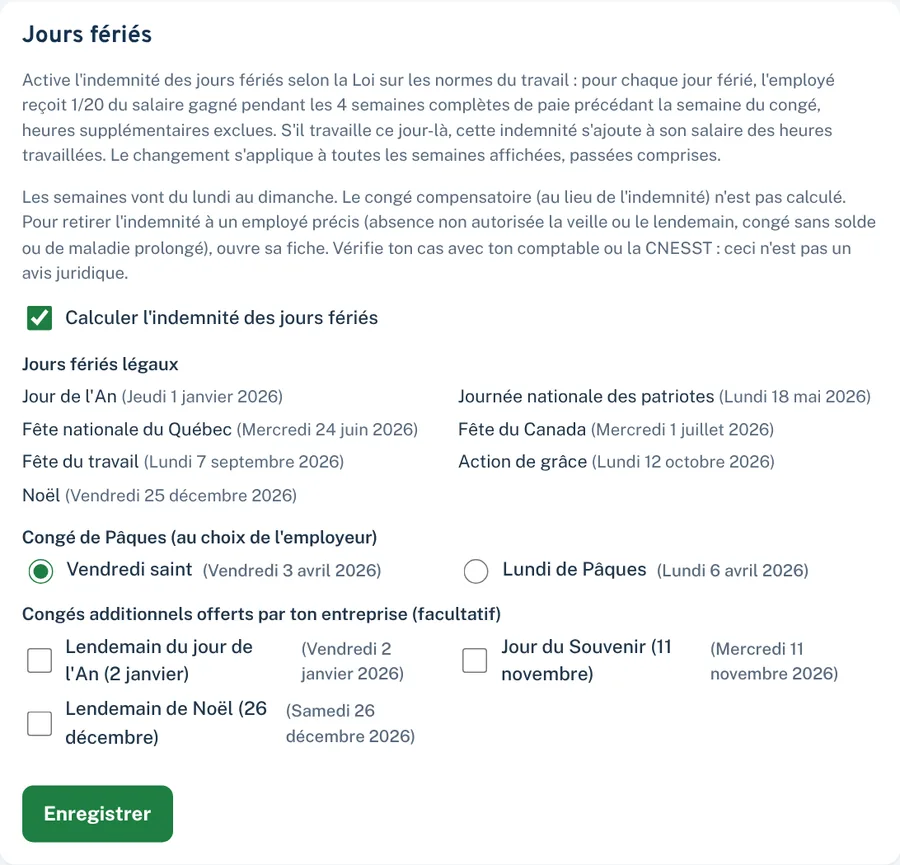
La méthode de calcul. L'indemnité est égale à 1/20 du salaire gagné pendant les 4 semaines complètes de paie qui précèdent la semaine du jour férié, sans les heures supplémentaires. Les semaines vont du lundi au dimanche. Les dates sont calculées automatiquement chaque année (Pâques, lundi des Patriotes, etc.).
- Heures supplémentaires exclues. Les heures au-delà de 40 par semaine (ou au-delà de ton seuil, s'il est plus bas) ne comptent pas dans la base de calcul.
- Jour férié non travaillé. L'indemnité apparaît quand même dans la semaine de l'employé, dans le rapport PDF et dans l'export CSV.
- Retirer l'indemnité à un employé. Sur la fiche de l'employé, le bouton « Retirer » à côté du jour férié enlève l'indemnité pour cette journée seulement (par exemple une absence non autorisée la veille ou le lendemain, un congé sans solde ou de maladie prolongé). « Rétablir » la remet.
- Nouvel employé. Sans salaire pendant les 4 semaines précédentes, l'indemnité est nulle.
Sources : Loi sur les normes du travail, art. 60 et 62 à 65 ; Éducaloi, Les jours fériés.
7. Prime au kilométrage
Si tu paies un montant par kilomètre, va dans Paramètres → Prime au kilométrage, coche « Payer une prime au kilomètre » et entre le taux par kilomètre (par exemple 0,55 $).
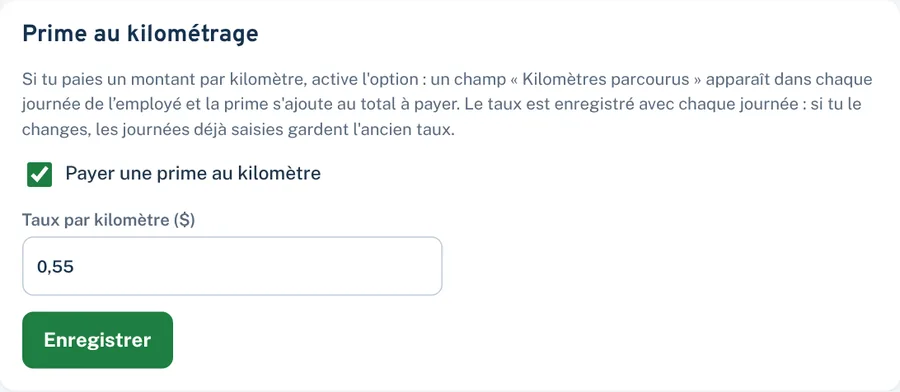
- Un champ « Kilomètres parcourus » apparaît dans chaque journée de l’employé (et dans ta fiche employé).
- Tous les kilomètres comptent : il n'y a pas de seuil. Prime = kilomètres × taux.
- La prime est ajoutée au total à payer, sur sa propre ligne dans le tableau de bord, le PDF, le courriel et le fichier CSV.
- Le taux est enregistré avec chaque journée : si tu le modifies, les journées déjà entrées gardent l'ancien taux.
- Si tu désactives l'option, les kilomètres déjà saisis sont conservés mais ne s'ajoutent plus au total.
8. Rapports PDF et courriel
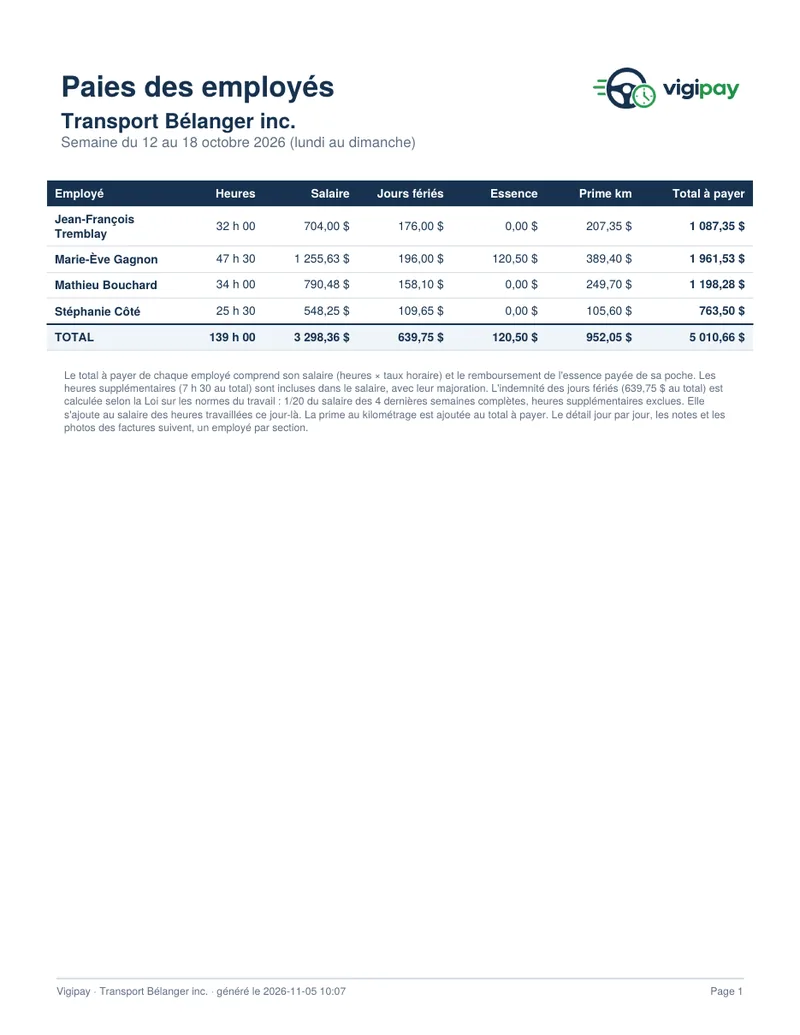
Sur le tableau de bord, la carte « Rapport de la semaine » ouvre ou télécharge le PDF détaillé pour la comptabilité : un sommaire, une page par employé (jour par jour, majorations, prime au km, notes) et les photos des factures d'essence en annexe.

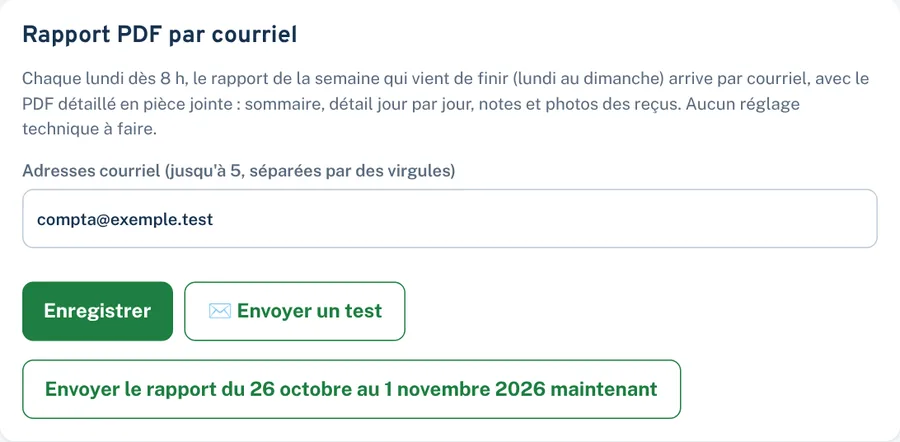
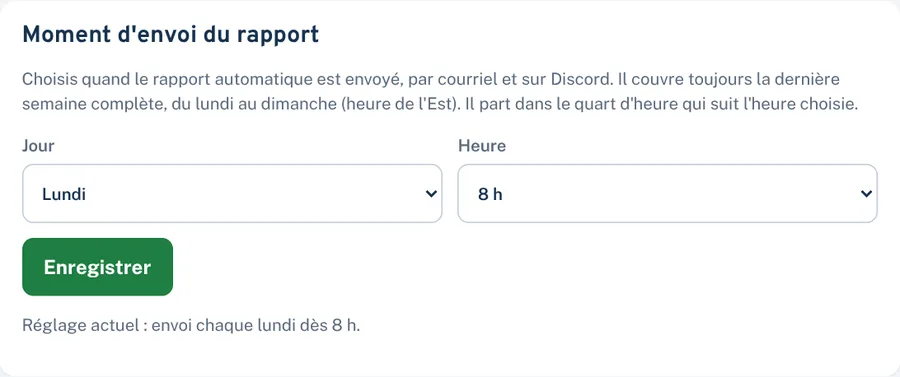
Pour recevoir le rapport automatiquement, entre jusqu'à 5 adresses dans « Rapport PDF par courriel », puis choisis le jour et l'heure d'envoi. Le rapport couvre toujours la dernière semaine complète, du lundi au dimanche.
9. Exporter tes données
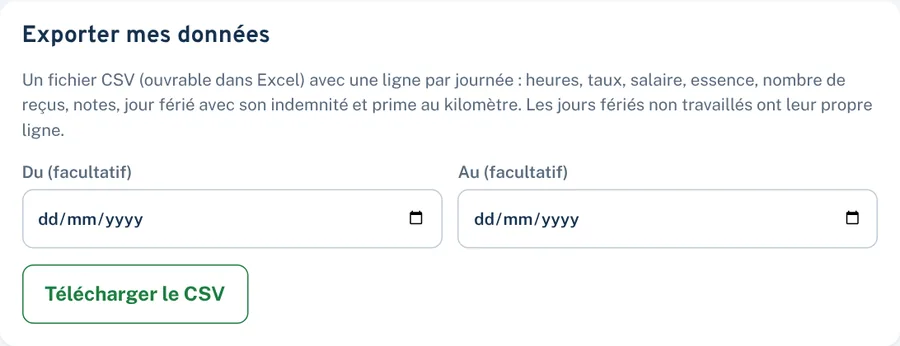
Paramètres → « Exporter mes données » produit un fichier CSV ouvrable dans Excel, avec une ligne par journée : heures, taux, salaire (heures supplémentaires incluses), essence, nombre de reçus, note, jour férié et son indemnité, kilomètres et prime au kilomètre. Les jours fériés non travaillés ont leur propre ligne. Tu peux limiter l'export à une période.
10. Forfaits et accès comptable
Forfaits. Il y en a trois : Essentiel (jusqu'à 8 employés actifs, 99 $ par mois), Pro (20 employés, 199 $) et Équipe (50 employés, 299 $), taxes en sus. Toutes les fonctions sont dans chaque forfait : seul le nombre d'employés actifs change. Un employé désactivé ne compte pas. Page « Abonnement » : choisis ton forfait, puis « Changer de forfait » pour passer à un autre en tout temps.
Accès comptable. Paramètres → « Accès comptable (lecture seule) » : entre le courriel de ton comptable et un mot de passe (8 caractères ou plus), puis transmets-les-lui. Il se connecte sur la page de connexion habituelle et peut consulter le tableau de bord, la fiche de chaque employé, les rapports PDF, les reçus et l'export CSV. Il ne peut rien saisir, corriger ni supprimer, et n'a accès ni aux paramètres ni à l'abonnement. Tu peux créer jusqu'à 3 accès comptables et les retirer en tout temps.
11. Bon à savoir
- Vigipay n'est pas un service de paie. Il calcule les montants à partir de tes réglages, mais pas les retenues à la source, les cotisations, les vacances ni les taxes, et ne produit pas de talons de paie. La paie finale reste ta responsabilité (et celle de ton comptable).
- Les réglages sont rétroactifs sur les semaines affichées : change-les avant d'envoyer un rapport, et consulte tes anciens rapports PDF si tu dois retrouver un montant d'avant le changement.
- Tes données t'appartiennent. Tu peux les exporter en tout temps, et supprimer ton compte depuis Paramètres.
- Une question ? Écris-nous à contact@vigipay.ca.